3D Slicer 医学影像入门:安装、导入 DICOM 与图像分割
从官方下载 3D Slicer,建立 DICOM 数据库,加载教学影像并保存可继续编辑的分割结果。
3D Slicer 是医学影像可视化和分析平台。初学时最重要的是分清“导入文件到 DICOM 数据库”和“把某个影像序列加载到工作区”,再理解分割结果如何保存。以下步骤适合用公开教学影像练习;不要把未脱敏的患者影像上传到公开仓库或示例网站。
安装并准备练习影像
从 3D Slicer 官方下载页选择适合 Windows、macOS 或 Linux 的稳定版本。安装完成后先打开软件,确认能看到切片视图。教学练习可使用 Slicer 自带的示例数据,或来源明确、允许教学使用且已去标识化的 DICOM 数据。记录软件版本和使用的数据来源,以便他人重复操作。
DICOM 不只是图片文件名,它包含患者、检查、序列等层级及影像元数据。Slicer 的DICOM 模块指南解释了这些层级及导入流程。真实研究还应核对本机构对影像出院、脱敏、存储和共享的规定。
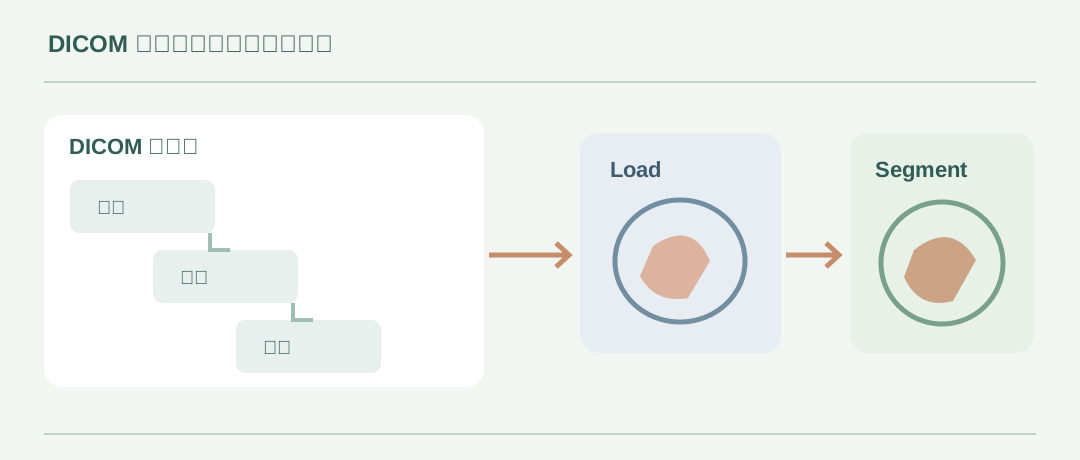
图 1:导入使文件进入数据库索引;加载才把选定序列放进当前工作场景。
医院一次检查可能同时含薄层、厚层或不同重建核的序列。名称相似不代表像素间距和图像内容相同。进行体积测量前,应记下所选序列、层厚/间距及预处理步骤;在错误序列上画得再精细,最终测量仍不可比较。
建立数据库并加载序列
第一次打开 DICOM 模块时,按提示创建数据库,并选择有足够空间的位置。点击 Import,选择包含 DICOM 文件的文件夹;导入完成后,在数据库浏览器里找到对应的检查与序列,再点击 Load 加载。若一个检查有多个重建序列,应核对序列名称、层厚和采集信息,不能只凭第一张缩略图判断。官方 DICOM 操作指南明确区分了导入和加载。
加载后在横断、冠状和矢状三个切面浏览影像。先看空间方向、像素间距和图像质量,确认没有把不同检查的序列混在一起。若软件警告几何信息不一致,暂停测量并查明原因;错误几何可能让体积和距离结果失真。
导入时还应留意 Copy imported files to DICOM database 的选项:开启时会复制原文件,关闭时数据库可能只记住原文件所在路径。若教学影像来自移动硬盘,移走硬盘后再打开数据库,后者可能找不到文件。先决定数据放在哪里,再选择是否复制,避免误以为数据库里一定保存了独立副本。DICOM 模块指南解释了这两种行为。
在 Segment Editor 中画一个练习区域
进入 Segment Editor,选中刚加载的影像作为源体数据,创建一个新分割,再添加一个命名清楚的 segment。用 Paint 在几层切片上涂画,用 Erase 修正;必要时用其他效果细化边界。随后在三个方向和三维视图检查轮廓,留意是否误选到了邻近结构。Segment Editor 文档介绍了分割对象与编辑工具。
练习时可以先选范围较小、边界清楚的结构。任何自动或半自动分割都需要人工核查;若用于研究测量,还要有明确的标注规则、一致性评估和质量控制。
逐层检查与三维检查要结合
三维表面看起来光滑,不保证每一层轮廓都正确。至少检查结构起始和结束处、边界复杂处,以及与邻近组织接触的位置;用不同切面确认有没有“漏层”或穿出目标组织。若使用阈值、Grow from Seeds 等半自动工具,要记录参数与人工修正范围。Slicer 的图像分割说明列出了常用编辑和量化模块。
若需要体积,可在保存前使用 Segment Statistics 计算,并明确所采用的分割表示和单位。切片间距、源体数据和轮廓都会影响结果。对于研究数据,最好让第二位成员在同一规则下重复部分标注,比较差异,而不是把软件给出的体积小数位当作真实精度。Slicer Segment Statistics 文档介绍了体积与其他可用测量。
保存可编辑的项目
点击 Save 时检查待保存的原始影像、分割对象和场景文件。若要日后继续编辑,优先保存 Slicer 的可编辑分割数据与场景;导出的 STL 等三维表面文件适合特定展示或下游处理,但不能替代全部原始信息。数据加载与保存文档列出了不同格式。再次打开保存的项目,确认影像、分割和空间位置仍匹配,才算完成一次练习。
交接给他人时,可附一份简短记录:影像来源与序列、是否复制进数据库、Slicer 版本、分割对象名称、使用的效果及关键参数、人工复核者、导出格式和文件路径。若场景文件引用外部路径,移动项目文件夹后可能出现“场景打开了但影像不见了”;因此重新打开测试最好在另一目录或另一台获授权的电脑上进行。
一次练习完成后核对什么
可以按“影像、分割、测量、文件”四层复核。影像层:患者标识是否已按规定处理,检查与序列是否选对,像素间距和方向是否可信。分割层:名称、颜色、边界和起止层是否一致,有无遗漏的小岛或错误填充。测量层:体积单位是 mm³ 还是 cm³,使用的是哪一种分割表示。文件层:原始影像、分割和场景是否全部保存,能否重新打开。
如果要向协作者发送截图,截图只是沟通工具。它没有保存每个体素的分割结果,也无法让对方复算体积。发送研究材料时应由授权渠道传递可编辑项目和必要的元数据,同时去除不该共享的个人信息。尤其不要把“3D 显示正常”当成影像空间正确的证明,切片视图中的边界与几何信息仍需分别核查。
不同扫描协议、层厚或重建方法之间的测量不一定可直接比较。研究方案应说明为什么这些影像可以放在同一分析中,必要时分层或标准化。软件把数据读进来了,只表示它能处理格式,不等于影像具备可比的测量条件。
练习时如果 DICOM 文件导入失败,先检查是否选中了包含完整序列的文件夹、数据库位置是否可写,以及图像是否为 Slicer 支持的 DICOM 类型。不要把单张切片随意当成完整三维体积来做体积测量;也不要在缺少几何元数据时手填一个未经核对的层间距。Slicer 的DICOM 常见问题列出了针对导入失败和几何警告的排查路径。