GraphPad Prism 基础使用
用一组虚构数据认识 Prism 的数据表、作图、描述性统计、检验选择与项目导出。
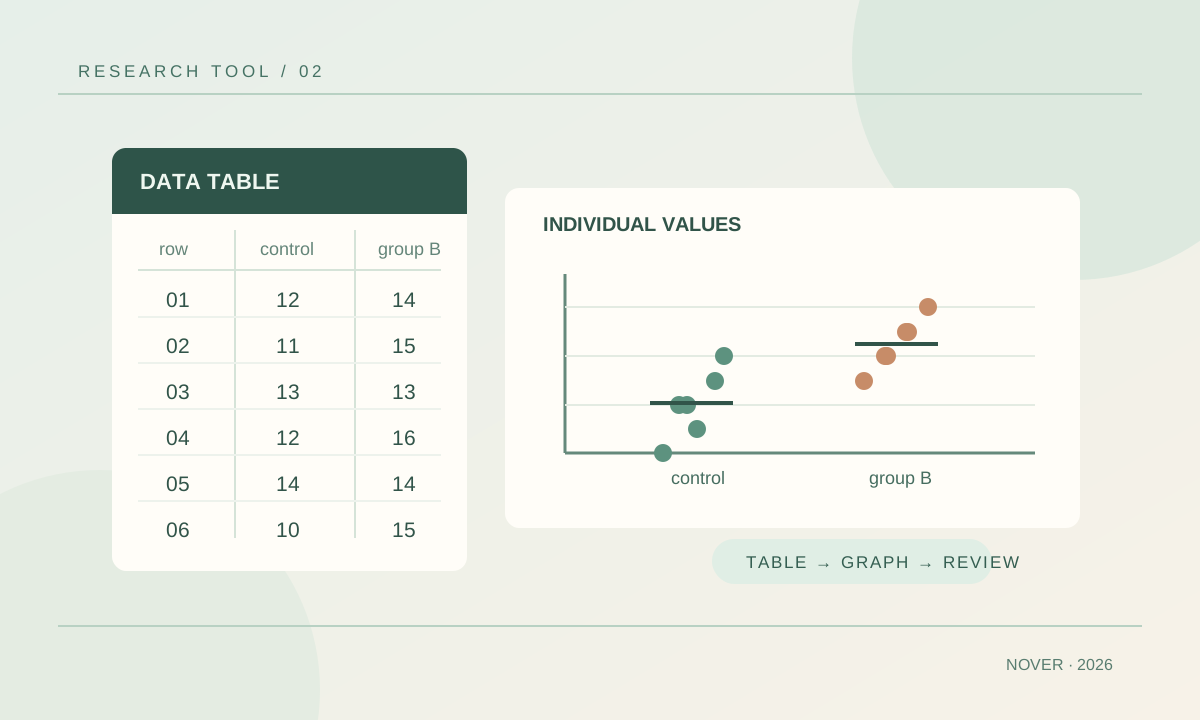
GraphPad Prism 常用于整理实验数据、绘图和完成常见统计分析。初学时最容易走错的一步,是还没弄清“每一行、每一列代表什么”,就先选图形或点击统计检验。本文以 GraphPad Prism 11 的官方手册为参考,走一遍从数据到图表的基本流程;不同小版本的按钮位置和译名可能略有差别。
下文所有数值都是虚构的练习数据,单位也是假设的。它们不来自患者、实验或临床研究,不能用于诊疗或推断某种处理有效。
第一步:先确定观察单位与数据表类型
打开新项目时,Prism 会让你选择数据表格式。这个选择决定了哪些图形和分析适用。常见的几类如下,具体定义见 GraphPad 数据表格式指南。
| 要回答的问题 | 常用表格 | 数据怎样摆放 |
|---|---|---|
| 比较一个分组因素下的若干组测量值 | Column | 每组占一列,原始观察值逐行填写 |
| 研究时间、剂量与响应的关系 | XY | X 列填实际数值,Y 列填各组响应 |
| 同时按两个因素分组 | Grouped | 行和列分别表示一个分组因素 |
| 记录多个变量、每行一个观察对象 | Multiple variables | 每列一个变量,每行一个对象 |
例如“对照组与处理组各有六个独立样本的测量值”,可用 Column 表;“同一对象在处理前后各测一次”,也可用 Column 表,但必须让同一对象的两次测量处于同一行。这两种设计的配对关系不同,不能只凭两列数字看起来相似就选择配对检验。GraphPad 对 Column 表的说明明确区分了独立数据与配对数据的行含义。
第二步:用原始值建立一张 Column 表
练习问题是:“两组模拟测量值的分布怎样?”新建 Column 数据表,将列名设为“对照”和“处理”,每列填入六个原始数值:
| 行 | 对照 | 处理 |
|---|---|---|
| 1 | 12 | 14 |
| 2 | 11 | 15 |
| 3 | 13 | 13 |
| 4 | 12 | 16 |
| 5 | 14 | 14 |
| 6 | 10 | 15 |
这份练习表假设每个数来自不同样本,因此行号只用于整理,不表示两列之间有配对关系。每组均有 6 个值;手工核对可得对照组均值为 12,处理组均值为 14.5。若真实数据存在重复测量,应先弄清独立样本、技术重复和生物学重复分别是什么,再决定分析单位;不能把同一样本的多次技术读数直接当成多个独立对象。
建议保留一份未经修改的原始记录,再将核对后的数据填入 Prism。遇到没有测得的数值应留空并记录原因,不要随意填 0;0 是真实数值,不等于缺失。对于 XY 表,GraphPad 说明空白单元格表示缺失值,而被排除的数值有单独的标记;处理方式应在分析记录中写清楚。来源:GraphPad XY 表指南
第三步:先画能看见每个样本的图
在左侧导航中切到这张数据表关联的图页,选择显示单个点的散点图或列散点图。这个练习每组只有六个值,逐点展示比只放两根均值柱更容易看出范围、离群值和组内差异。若同时显示均值及误差线,务必在图注中说明误差线代表 SD、SEM、95% CI 中的哪一种;三者不是同一个量。
调整图形时,可双击图中数据点进入 Format Graph,修改符号、颜色及误差线;双击坐标轴进入 Format Axes,检查轴标题、单位、刻度与范围。这些操作见 GraphPad 图形调整指南。纵轴标题可以写成“模拟测量值(任意单位)”。轴范围应帮助读者准确理解差异,不应仅靠截断纵轴夸大变化。
如果研究的问题是时间或剂量趋势,应改用 XY 表,把实际时间或剂量填入 X 列,不要把数字写在“行标题”里冒充数值坐标。GraphPad 提醒:行标题只是标签,可能被等距排列;真正的 X 数值由 X 列决定。来源:GraphPad XY 表指南
第四步:先做描述性统计,再决定是否检验
回到数据表,点击 Analyze,在适用于 Column 数据的分析中选择 Descriptive statistics。可查看每组的有效例数、均值、中位数、标准差、范围或置信区间。官方手册说明:描述性统计与正态性检验已经是分开的分析,不需要把“看分布”和“做显著性检验”混为一步。来源:GraphPad 描述性统计操作
拿到结果后,先做三项核查:N 是否符合预期、数值范围是否可能、缺失或排除的点是否有记录。如果实际录入的是汇总值而非原始值,许多信息已丢失;能保留原始观察值时优先保留。均值接近也不代表分布相同,均值不同也不能单独说明差异可靠。
若研究事先要比较两组,检验应由设计决定:不同对象组成两组,考虑独立样本的方案;同一对象前后测量,则考虑配对方案。之后再检查分布、方差假设、样本量与离群值,决定是否适合参数检验。Prism 的 t 检验选择指南列出了 Welch t 检验、等方差 t 检验、配对 t 检验及非参数选择。这里的六加六模拟数据只用于熟悉界面,不做显著性结论。
如果比较三组以上,或者计划进行多次成对比较,不应把每一对都当成互不相关的单次检验。先明确总体问题及预先计划的比较,再选择适合的分析和多重比较控制;结果中除了 P 值,还应看效应大小、置信区间及其实际意义。来源:GraphPad 多重比较结果说明
第五步:保存可修改的项目,再导出图
完成后先保存 Prism 项目文件,让数据表、分析设置和图形留在同一份可复查的文件中。Prism 10 起引入 .prism 项目格式;与旧版协作时需留意兼容性,不能只发一张图片就认为对方能复算。来源:GraphPad 文件格式说明
需要在报告中使用图时,在图页点击 Export,选择格式、位置和文件名。导出前检查标题、图例、单位、颜色区分、图片尺寸和文字可读性;导出后的图片是展示材料,项目文件才保存分析过程。来源:GraphPad 图形导出指南
交稿前的五项检查
- 表格类型与研究问题一致,配对关系和观察单位清楚。
- 每个数值能回到原始记录,缺失、排除与修正有说明。
- 图中有分组名、单位和误差线定义,原始点尽量可见。
- 统计方法与设计、数据特点一致,文字报告不只剩一个 P 值。
- 同时保存项目、原始数据说明和最终导出图,并记录软件版本。
Prism 能加快制图与计算,但不能替代研究设计和数据核查。尤其在医学相关研究中,软件给出的结果还需要结合方案、数据质量、伦理要求和专业审阅来解释。